哈基米猫娘 哈基米猫娘-antigravity登录与使用指南

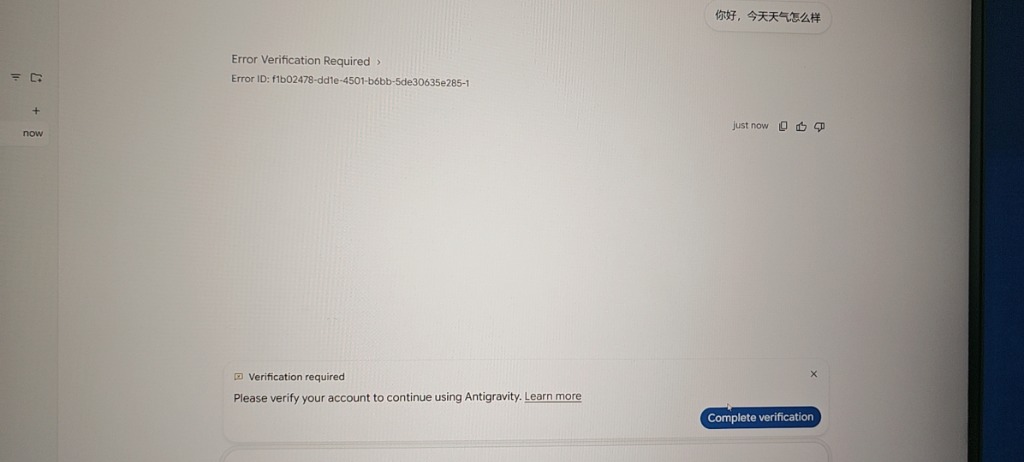
1 第一步:点击右下角蓝色的「Complete verification」

发消息后弹出 Error Verification Required 和 Complete verification 按钮
图 1:登录进对话窗口后,一发消息就报错提示 Verification required,点击右下角「Complete verification」

遇到这个提示先别慌

很多账号在首次发消息时会触发 Google 的二次安全验证(Error Verification Required)。 直接点击底部蓝色的 Complete verification 按钮,会自动在浏览器中打开验证二维码页面。
2 第二步:出现二维码后先做好准备再扫,不要浪费机会

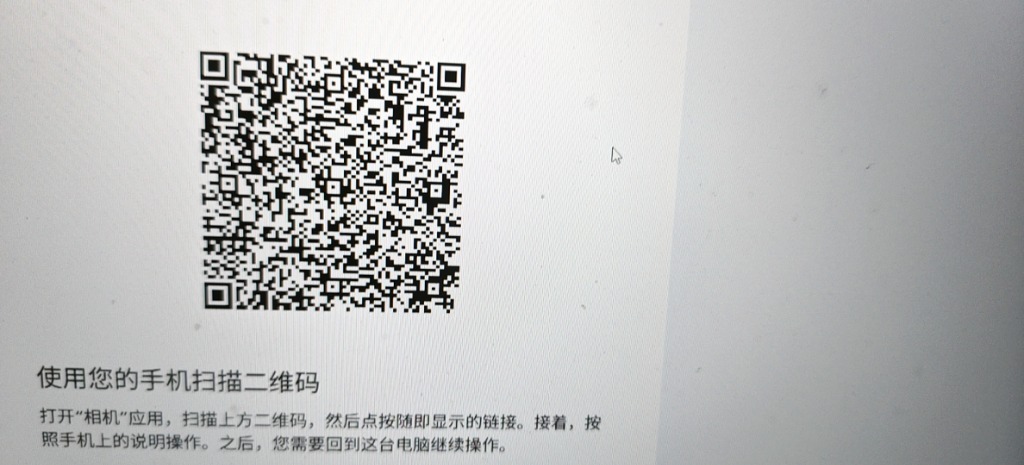
浏览器弹出使用手机扫描二维码页面
图 2:浏览器弹出验证二维码后,先停下来把下面准备做好再去扫码

重要提醒:先做好准备再扫码,不要浪费验证机会!

二维码验证次数和风控比较敏感,如果电脑没有开对代理模式、或者手机上的 Google 登录方式/节点没配好就直接扫,很容易验证失败白白消耗机会。 看到这个二维码后,请先对照下面第 3 步和第 4 步把环境全部准备好,再拿手机去扫!
3 前提准备:电脑端必须开启「TUN(虚拟网卡模式)+ 全局代理」

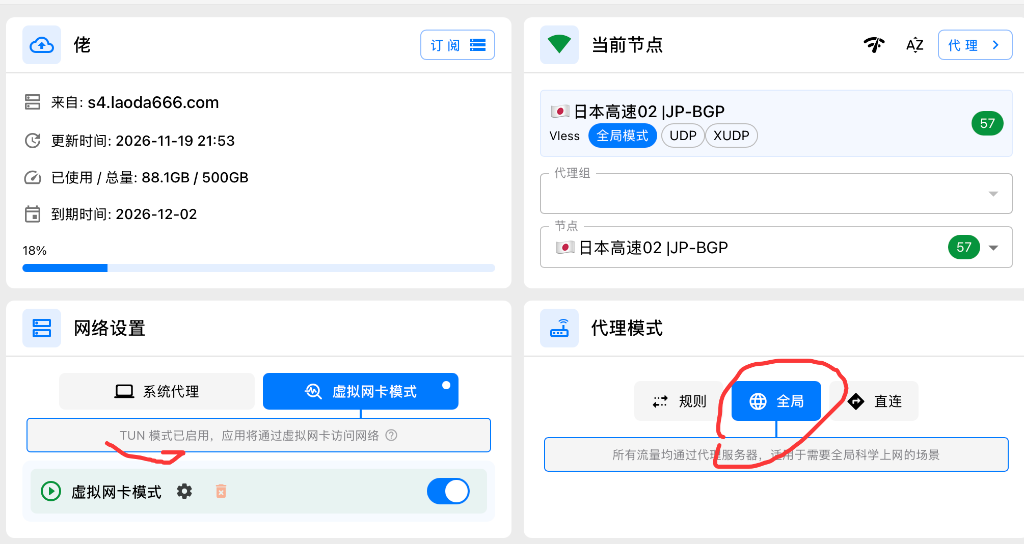
代理软件开启虚拟网卡模式 TUN 与全局模式截图
图 3:在代理软件中同时打开「虚拟网卡模式(TUN)」和「全局」代理模式
  1. 打开虚拟网卡模式(TUN 模式):在代理软件左侧「网络设置」里切换到 虚拟网卡模式 并打开右下角开关,确认提示显示 TUN 模式已启用,应用将通过虚拟网卡访问网络(否则桌面客户端底层流量容易走直连)。
  2. 切换为「全局」代理:在右侧「代理模式」里,把默认的“规则”改成蓝色的 全局,让所有请求统一经过代理节点,三种扫码方法都必须满足这个前提!

4 选择下面 3 种方法之一准备手机端,然后扫码验证

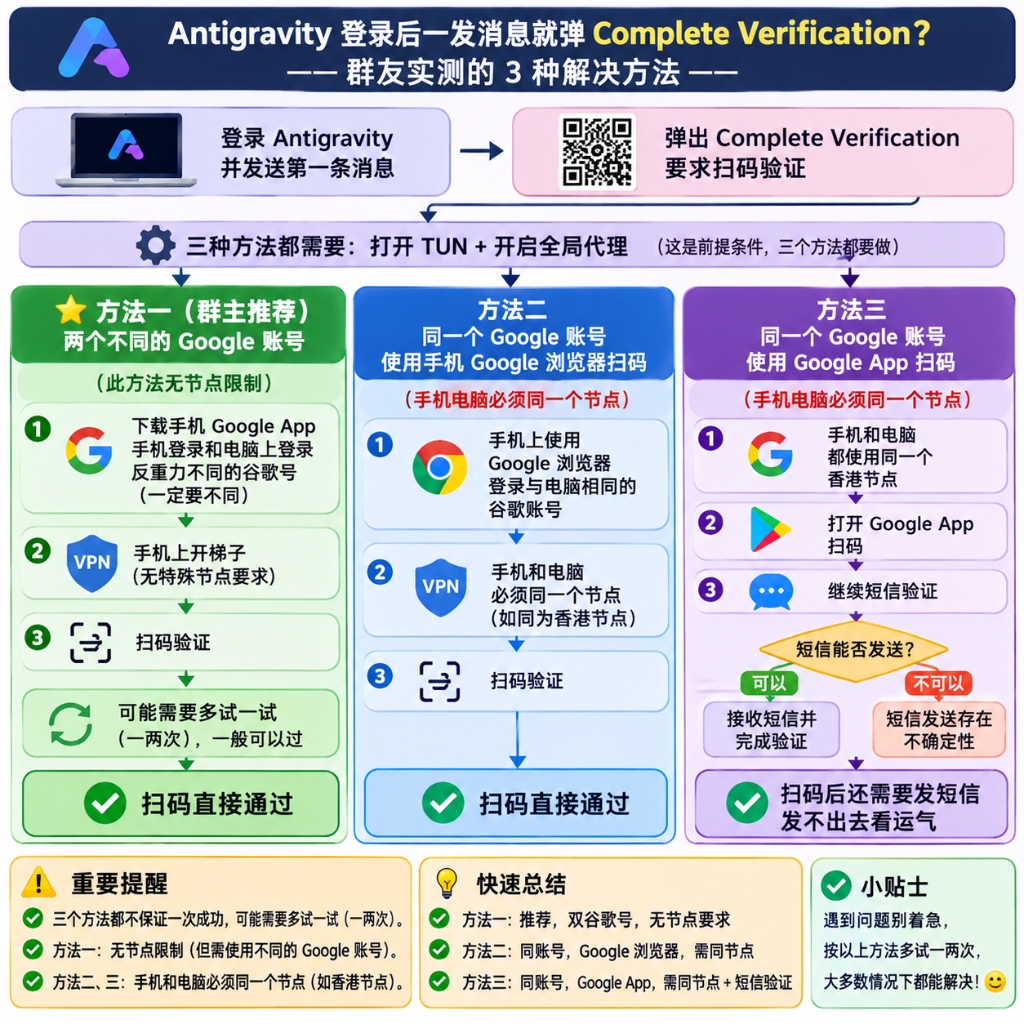
Antigravity Complete Verification 群友实测的3种解决方法总览图
图 4:三种实测可用的扫码验证方案(点击图片可放大看清细节)

方法二:同一个 Google 账号 + 手机 Google 浏览器(Chrome)扫码

需手机与电脑同节点
  1. 手机上使用 Google 浏览器(Chrome) 登录和电脑端相同的 Google 账号。
  2. 关键要求:手机和电脑必须连接同一个代理节点(例如两边都连同一个香港节点,IP/地区保持一致)。
  3. 节点确认一致后,用浏览器扫码验证,通常也能直接通过。

方法三:同一个 Google 账号 + Google App 扫码

需同节点 + 可能要短信验证
  1. 同样确保手机和电脑连接同一个节点(例如都连同一个香港节点)。
  2. 打开手机上的 Google App 扫描二维码。
  3. 扫码后系统可能会弹出短信验证步骤;因为国内手机号发送/接收验证短信存在一定不确定性,如果发不出去可优先改用方法一/方法二,或参考下面方法四处理短信。

方法四(方法三补充):让发短信但发不出 / 收不到的备选解决

+86 开通国际长途权限 + 删掉 //
  1. 先给手机运营商打电话开通权限:用你的 +86 手机号拨打运营商客服(移动 / 联通 / 电信),申请开通「国际及港澳台长途功能 / 国际短信权限」(很多号码默认关闭,导致给境外号码发短信直接失败)。
  2. 手机挂香港梯子(香港节点):在手机上连香港节点后再扫码触发短信验证,跳转短信界面时收件人号码前面通常就会自动带出 +852。
  3. 检查并删掉多余的两个 //:跳转进手机自带短信发送页面后,仔细看号码或前缀里如果有两个斜杠 //,把两个 // 删掉再点发送,即可正常把国际验证短信发出去完成验证!
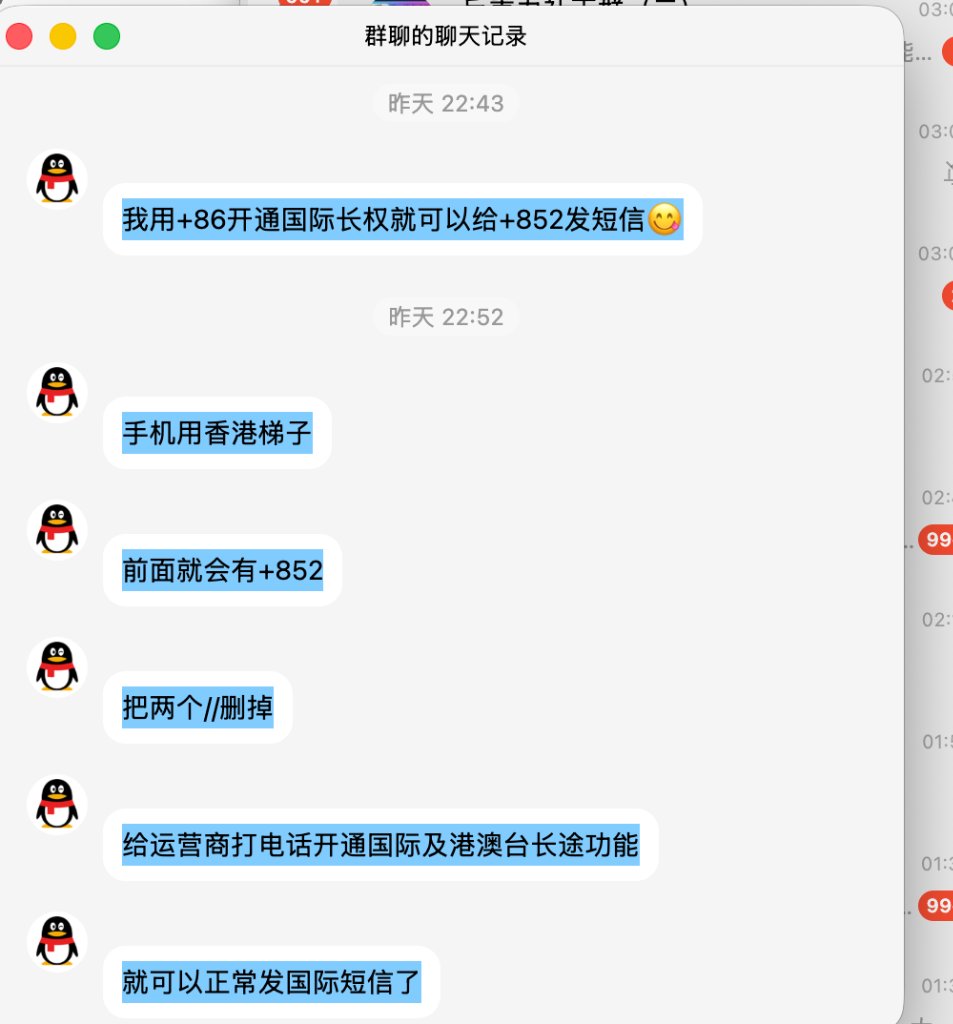
群友实测 +86 开通国际及港澳台长途权限给 +852 发短信经验分享
群友实测经验:+86 开通国际及港澳台长途权限 + 手机香港节点 + 删掉多余的 // 即可正常发送国际短信

小贴士

几种方法都不保证 100% 一次秒过,如果第一次没成功不用着急,检查 TUN + 全局是否开启、核对账号与节点后再试一两次,绝大多数情况都能顺利通过!
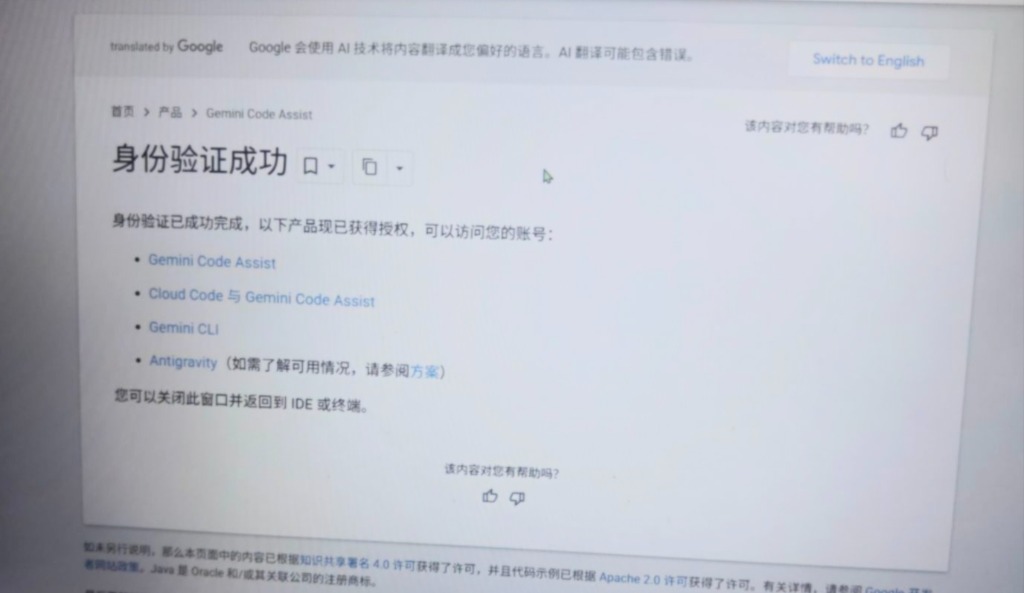
5 验证成功:关闭网页回到客户端继续对话

身份验证成功页面
图 5:网页提示「身份验证成功」,Antigravity 已获得授权

出现「身份验证成功」后就搞定了

当浏览器提示 身份验证已成功完成 且列表中包含 Antigravity 时,关闭当前浏览器标签页回到 Antigravity 客户端,重新发送消息即可正常使用对话功能。