
补丁使用教程(Mac 版本)
在 Mac 上使用「反重力补丁」时,主要会遇到 系统安全拦截 和 磁盘写入权限不足 两个小关卡。 跟着下面步骤一步步点,1 分钟就能搞定(点击任意截图可放大查看)。
动手前先做一件事:彻底退出 Antigravity
打开「反重力补丁」前,请先选中 Antigravity 主程序并按 Command + Q 彻底退出(注意不是只点窗口左上角的红色叉号,程序留在 Dock 栏后台会占用锁定内部文件)。
1 第一关:首次打开提示“未打开‘反重力补丁’”
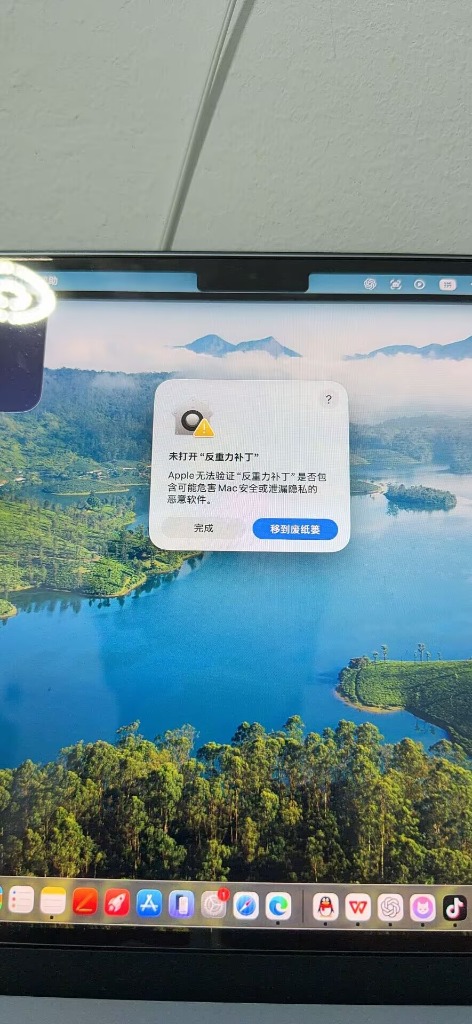
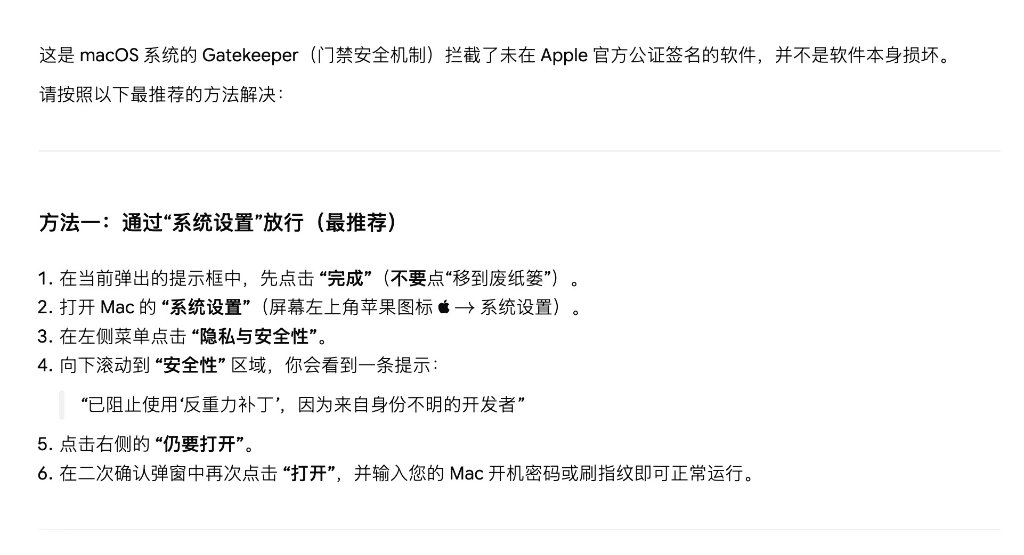
猫娘讲解:为什么会被系统拦下来?
这是 macOS 自带的 Gatekeeper(门禁安全机制) 在拦截未经过 Apple 官方公证签名的第三方工具,并不是软件损坏或中毒。 弹窗里蓝色高亮按钮是 “移到废纸篓”,新手很容易顺手按回车或点蓝色按钮把补丁删掉——一定要看清点左侧的 “完成”!
- 在系统弹窗中点击 「完成」(千万不要点「移到废纸篓」)。
- 点击屏幕左上角苹果图标
→ 打开 「系统设置」 → 左侧菜单选择 「隐私与安全性」。 - 向下滚动到 「安全性」 区域,你会看到一条提示:“已阻止使用‘反重力补丁’,因为来自身份不明的开发者”。
- 点击右侧的 「仍要打开」,在二次确认弹窗里再点一次 「打开」,并输入 Mac 开机密码或验证指纹即可正常启动。
2 第二关:点“开启补丁”报错“没有写入权限 / Operation not permitted”
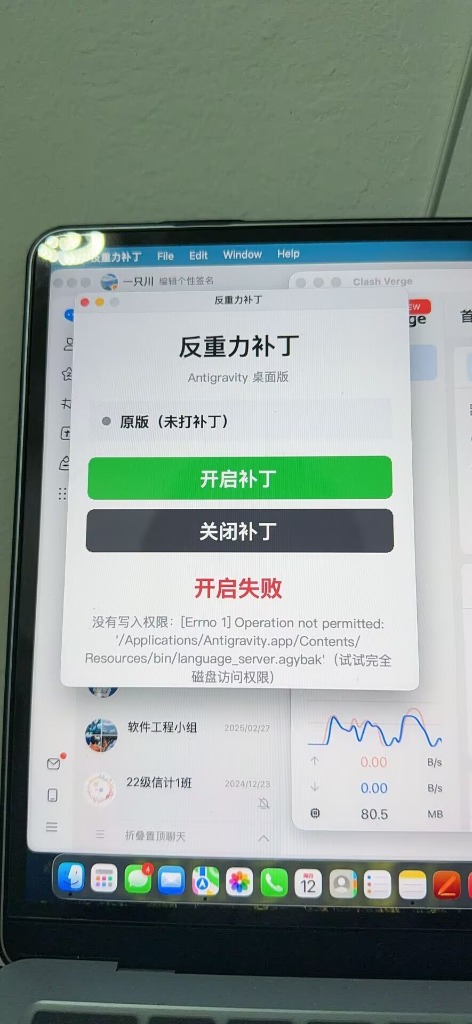
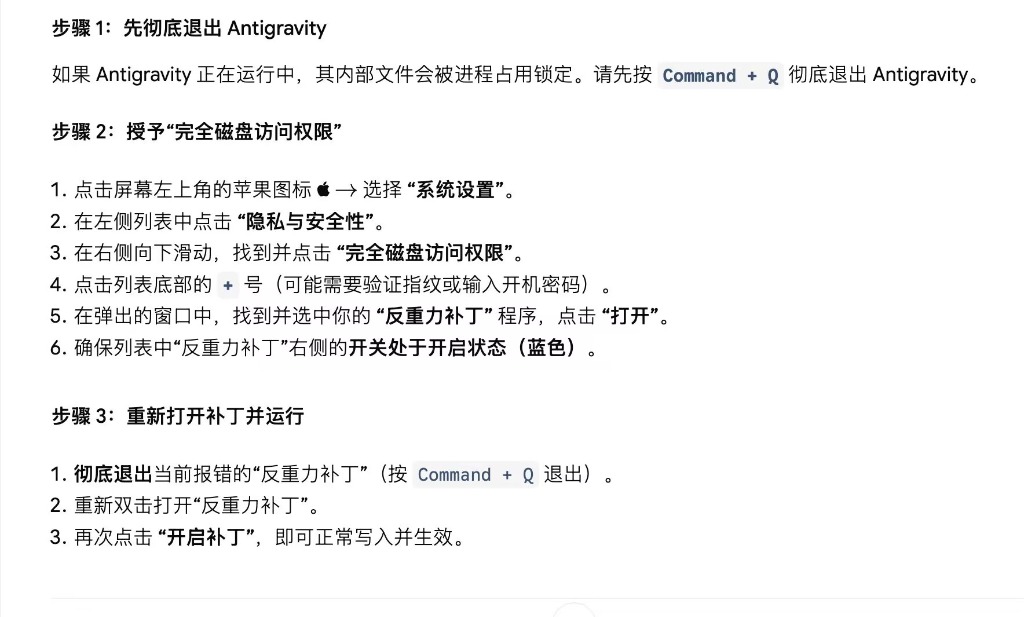
猫娘讲解:明明软件打开了,为什么还是“开启失败”?
注意看红字报错里的路径:/Applications/Antigravity.app/Contents/Resources/bin/language_server.agybak。
补丁工具需要备份并替换应用程序包里的核心文件,而 macOS 默认不允许普通应用随意改动 /Applications 目录下的其他 App。
只要给「反重力补丁」开启 「完全磁盘访问权限」,并且重启一次补丁程序让权限生效即可。
- 步骤 1(防占用):确认 Antigravity 已经通过 Command + Q 彻底退出。
- 步骤 2(加权限):打开 「系统设置」→「隐私与安全性」→「完全磁盘访问权限」,点击列表底部的
+号(验证指纹或密码),找到并选中 「反重力补丁」 点击「打开」,确保右侧开关处于开启状态(蓝色)。 - 步骤 3(最关键:重启补丁!):权限开启后不会对已经打开的窗口立即生效!请先对当前报错的「反重力补丁」按 Command + Q 彻底退出,再重新双击打开它,最后点击绿色的 「开启补丁」。
3 完成生效 & 日常小贴士
看到补丁开启成功后,就可以正常登录使用了
补丁生效后重新启动 Antigravity,回到之前卡住的登录流程即可正常进入工作区,不再弹出“地区不支持”提示。
- 如果以后 Antigravity 自动更新了:新版客户端可能会覆盖打过补丁的文件;如果再次出现地区报错,只需先 Command + Q 退出 Antigravity,再打开「反重力补丁」点一次 「开启补丁」 即可。
- 如果想还原回官方原版:随时可以打开「反重力补丁」,点击黑色的 「关闭补丁」 一键恢复备份。
- 补充建议:补丁工具建议放到 「应用程序(Applications)」 文件夹里长期保存,这样以后系统记住权限路径,不用每次移动位置后重新授权。